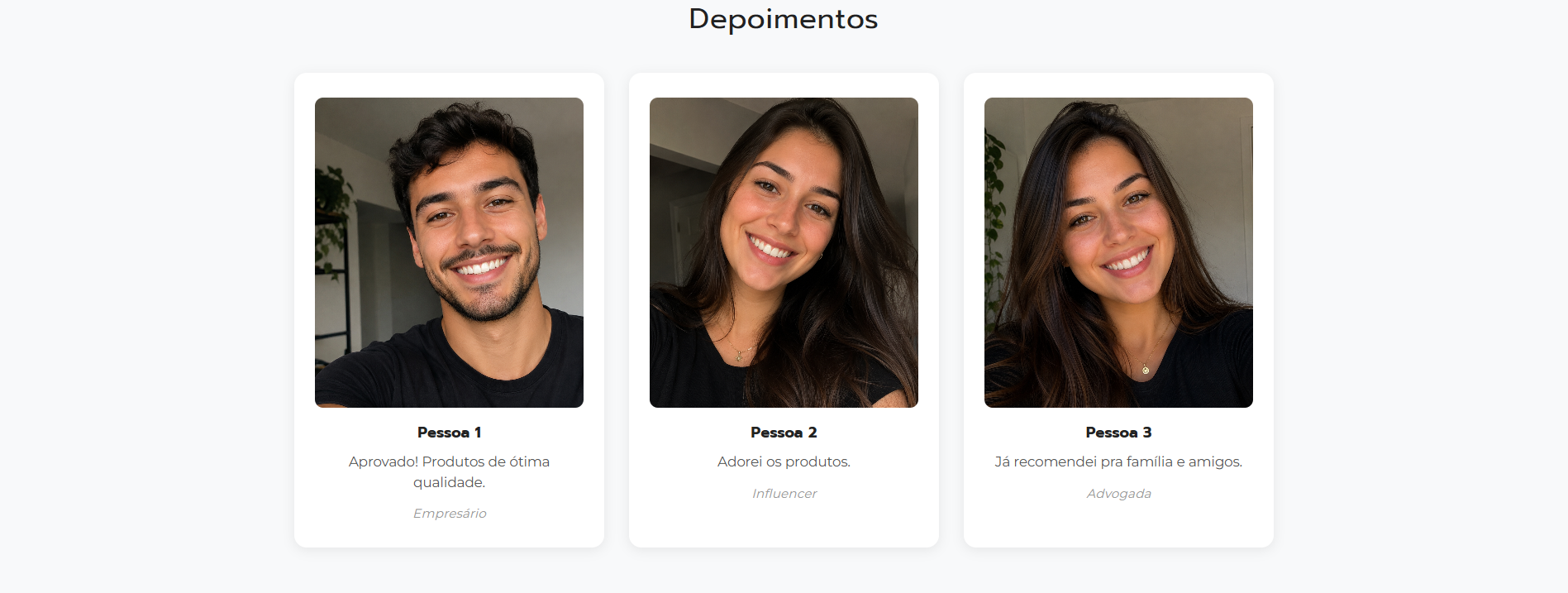
Otimizamos a área de depoimentos do seu site para tornar a sua experiência de edição muito mais fluida. Agora, além de ter total autonomia, você conta com um processo simplificado para adicionar novos conteúdos: basta clicar em 'Adicionar Depoimento', selecionar ou arrastar a imagem desejada, preencher as informações que considerar relevante do depoimento e salvar.
Além da facilidade técnica, realizamos ajustes finos no layout para garantir que todos os depoimentos sejam exibidos com um alinhamento perfeito, elevando a apresentação profissional do seu site.
1. Onde encontrar
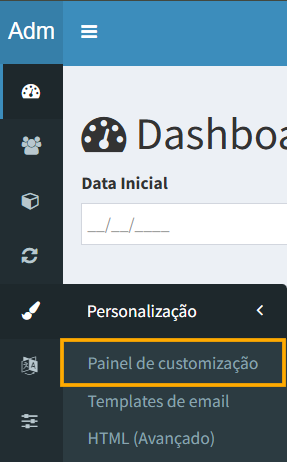
No painel do admin, acesse o menu lateral Personalização e clique em Painel de customização:
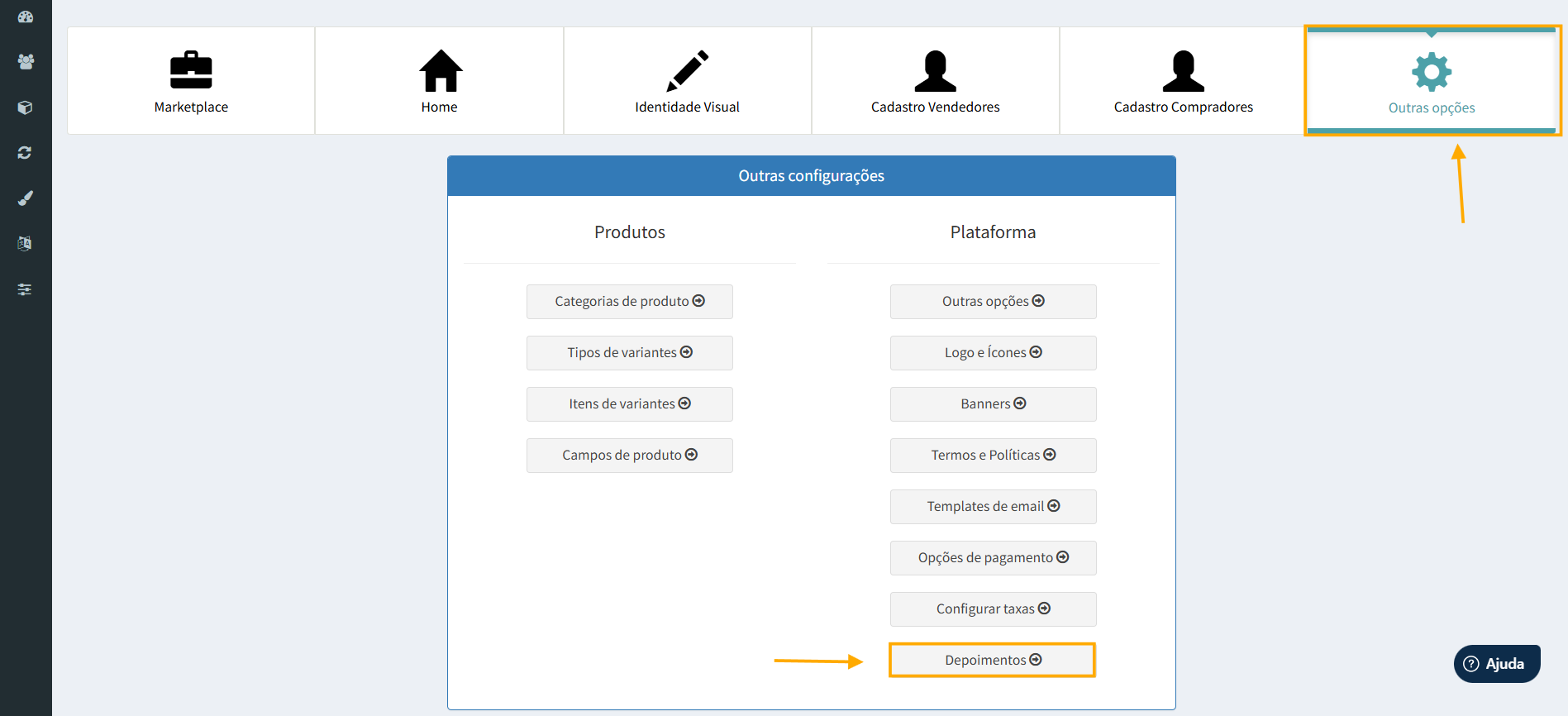
Depois clique na seção com ícone de engrenagem "Outras opções" e no botão de "Depoimentos" no final da página:
2. Como adicionar um novo depoimento
- Clique no botão "+ Adicionar depoimento", no topo da lista. Um novo cartão em branco aparece para preenchimento:
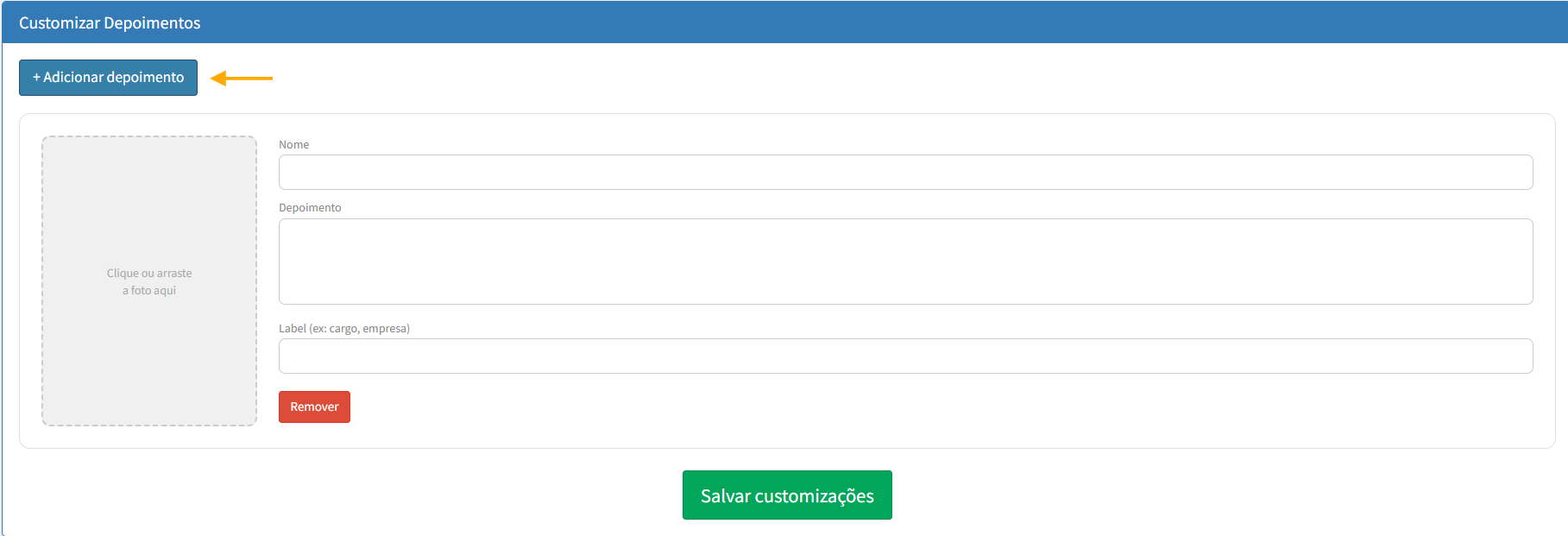
- Preencha os campos do cartão:
- Foto;
- Nome;
- Depoimento;
- Label (cargo, empresa, etc).
- Para adicionar a foto, você tem duas opções:
- Clique na área tracejada da foto para escolher um arquivo do seu computador; ou
- Arraste a imagem diretamente da sua área de trabalho ou pasta e solte sobre a área indicada. A área muda de cor enquanto você arrasta o arquivo, confirmando que o local é válido para soltar a imagem.
- Assim que a imagem é selecionada ou arrastada, uma prévia aparece instantaneamente no cartão. Um botão "✕" no canto superior da foto permite removê-la e trocar por outra, se necessário.
- Clique em "Salvar" (botão verde, na parte inferior da página) para confirmar as alterações. Uma janela de confirmação será exibida antes de salvar.
Demonstração: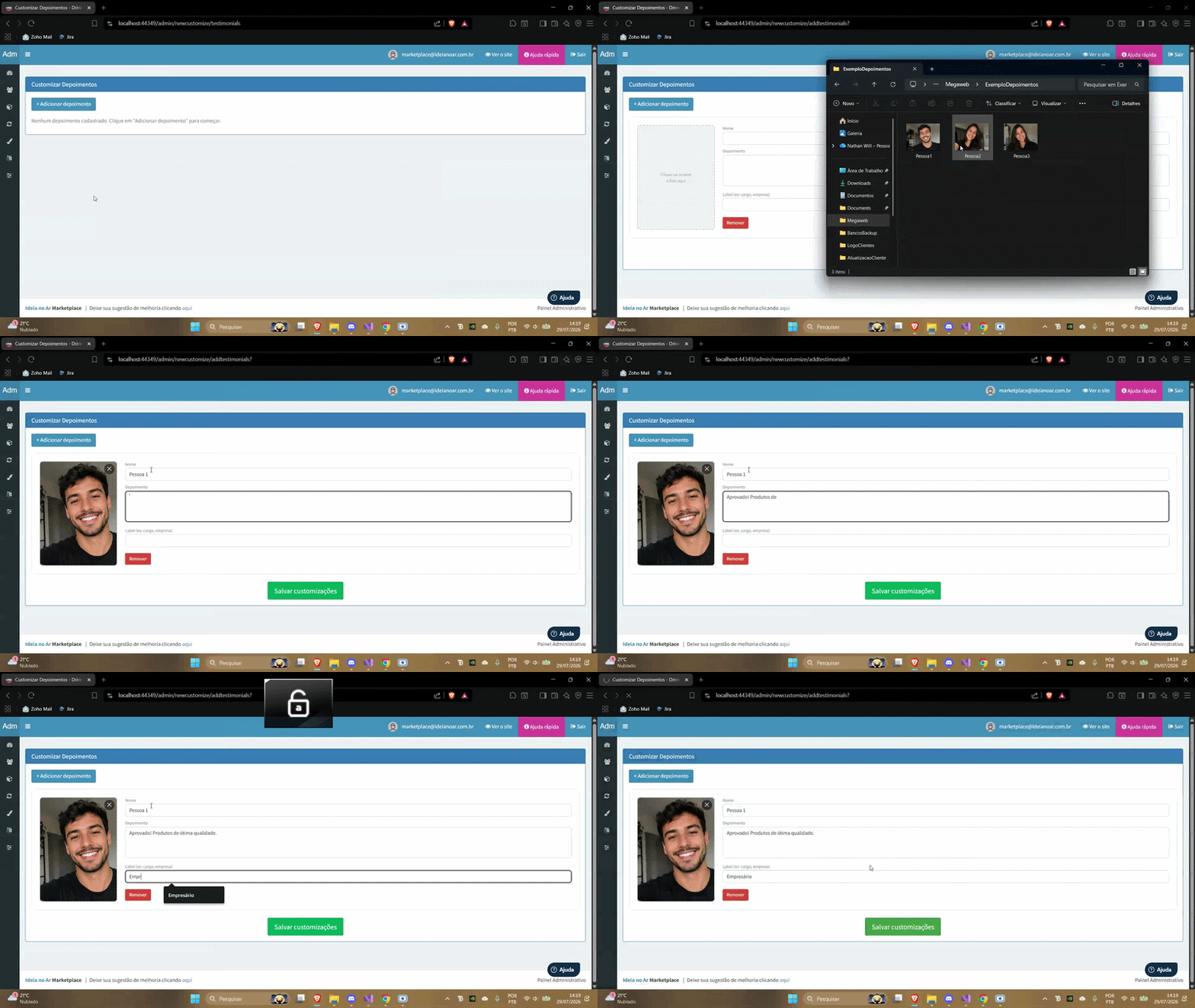
3. Como remover um depoimento
Cada cartão possui um botão "Remover". Ao clicar, uma confirmação será solicitada antes da exclusão.
4. Novo layout no site
Com os ajustes de alinhamento, os depoimentos agora são exibidos de forma padronizada e organizada na página do seu site, elevando a apresentação profissional perante seus visitantes. O layout também se adapta a telas menores (dispositivos móveis), mantendo a boa visualização em qualquer tela: