
O que é
O Compre Junto permite que o vendedor monte um kit: um produto principal acompanhado de produtos complementares, com um percentual de desconto aplicado quando o comprador leva todos juntos. Por exemplo, quem compra um notebook pode ser convidado a levar também o mouse e a mochila com 10% de desconto no kit.
Para o vendedor, é uma forma de aumentar o valor médio do pedido. Para o comprador, a oferta aparece no momento certo e o desconto fica claro. O desconto só vale quando todos os produtos do kit estão no carrinho.
Como habilitar (administradores)
A funcionalidade vem desligada por padrão. Enquanto estiver desligada, o vendedor não vê a opção no cadastro do produto e o comprador não vê nenhuma oferta de combo.
Para ativar na sua loja, entre em contato com o suporte. Na ativação, o suporte também define dois limites da plataforma, que valem para todos os vendedores:
| Limite | Padrão | O que significa |
| Desconto máximo do kit | 30% | O maior percentual de desconto que o vendedor pode oferecer |
| Produtos complementares por kit | 3 | Quantos produtos podem acompanhar o produto principal |
Se preferir outros valores, informe ao suporte no mesmo contato.
Como o vendedor configura
- Acesse Produtos → Minha Loja e abra um produto que será o principal do combo.
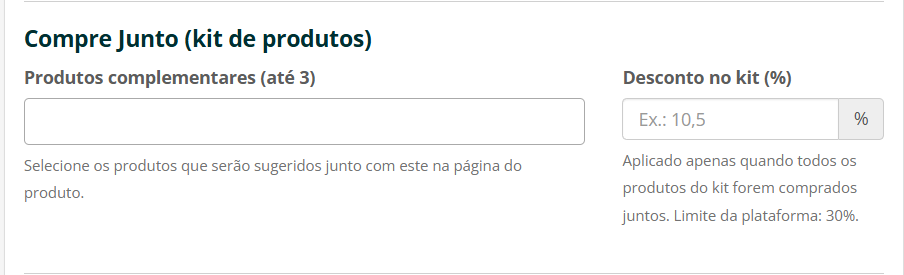
- Na seção de preço, role até Compre Junto (kit de produtos).
- Em Produtos complementares, selecione os produtos que serão sugeridos junto com este. A lista mostra apenas os seus próprios produtos, exceto o produto que você está editando.
- Em Desconto no kit (%), informe o percentual. Exemplo: 10,5.
- Salve o produto.

Regras e validações
- O kit só fica ativo quando há pelo menos um produto complementar e um desconto maior que zero.
- O percentual não pode passar do limite da plataforma. Se passar, o produto não é salvo e é mostrado uma mensagem de erro.
- Se o vendedor selecionar mais produtos que o limite, apenas os primeiros são mantidos.
- O kit é configurado no produto principal. Os complementares não precisam de nenhuma configuração.
- Para desativar o kit, remova os produtos complementares e salve.
- Prefira produtos simples como complementares. Quando o comprador adiciona o kit com um clique, cada complementar entra no carrinho com quantidade 1 e sem escolhas adicionais. Produtos que exigem variação ou período de alguém podem não ser adicionados.
Como o comprador visualiza
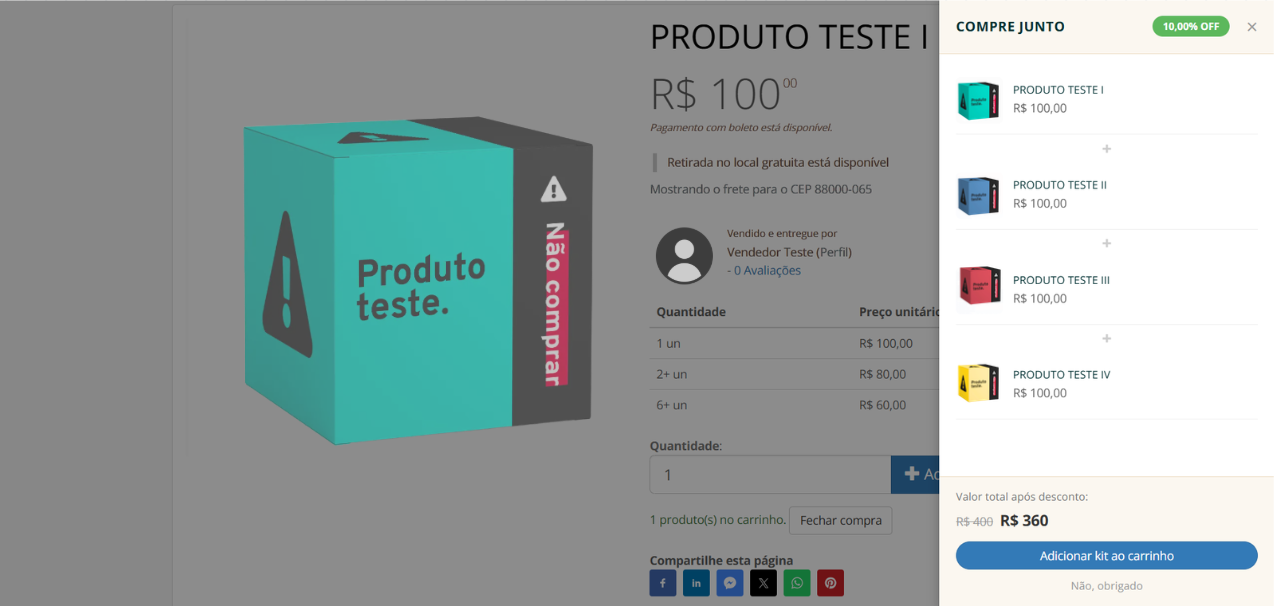
Na página do produto principal: depois que o comprador clica em Adicionar ao carrinho, abre um painel lateral com o título COMPRE JUNTO e um selo com o percentual (por exemplo, "10% OFF"). O painel mostra:
- o produto principal e os complementares, com foto, nome e preço, separados por sinais de "+";
- o valor total após desconto, com o total original riscado;
- o botão Adicionar kit ao carrinho, que inclui todos os complementares de uma vez;
- o link Não, obrigado, que fecha o painel.
Como aparece no carrinho
Quando todos os produtos do kit estão no carrinho:
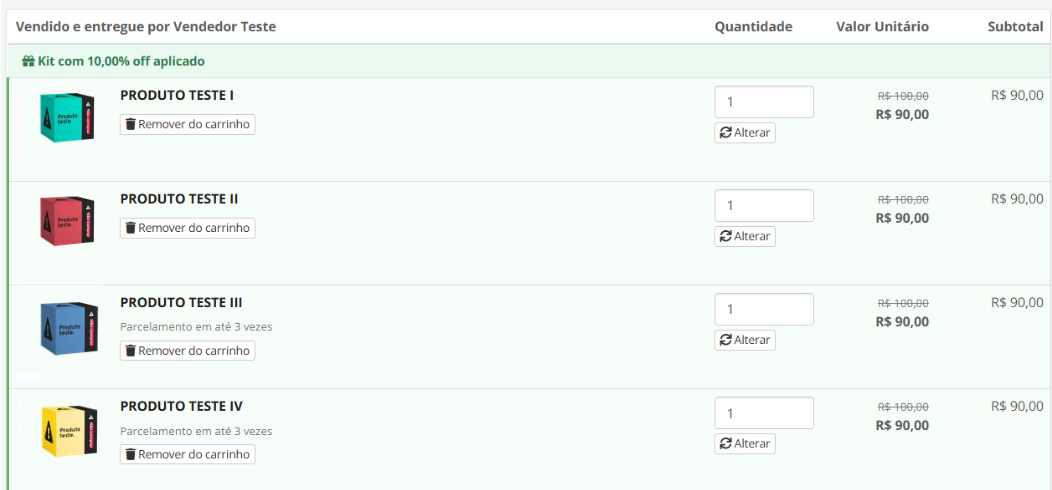
- Os itens ficam agrupados e destacados em verde, com um faixa acima: "Kit com X% off aplicado".
- Em cada item, o preço normal aparece riscado, com o preço com desconto em negrito logo abaixo.
- O subtotal já considera o desconto.
O desconto vale também quando o comprador monta o kit manualmente, adicionando cada produto por conta própria. Se algum produto sair do carrinho, o kit deixa de estar completo e o desconto some dos itens restantes.
Resumo
- O Compre Junto oferece um desconto quando o comprador leva o produto principal e seus complementares juntos.
- A funcionalidade vem desligada. Para ativar, fale com o suporte.
- O vendedor configura o kit no produto principal, escolhendo os complementares e o percentual de desconto, dentro dos limites da plataforma.
- O comprador vê a oferta em um painel após adicionar o produto ao carrinho, e o desconto aparece no carrinho com o faixa "Kit com X% off aplicado".
Ficou com alguma dúvida ou não encontrou a opção no cadastro do produto? Entre em contato com o suporte.